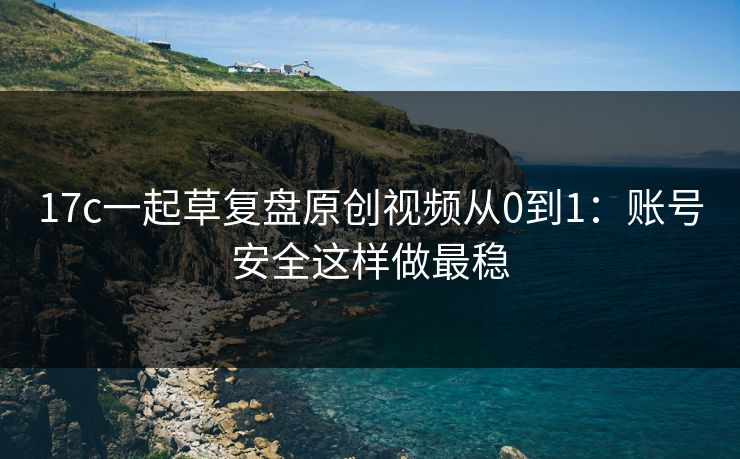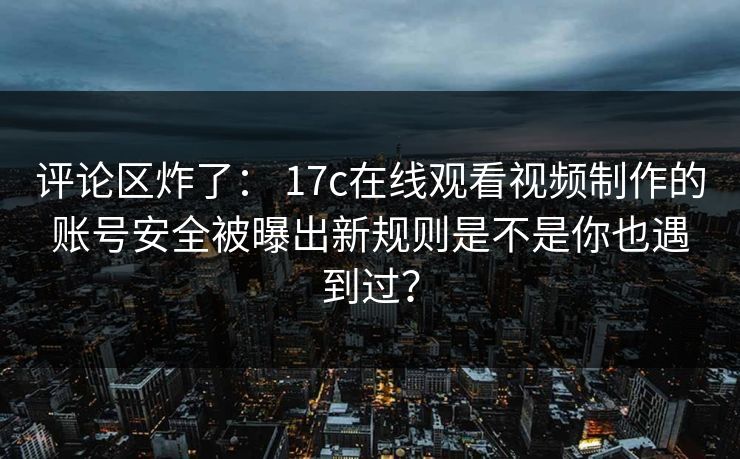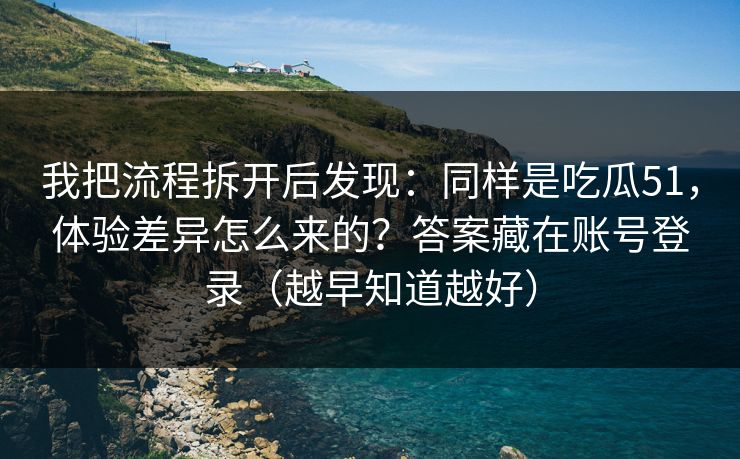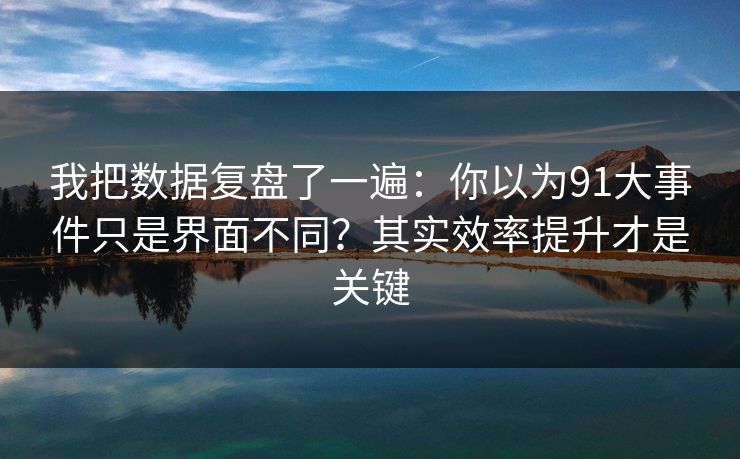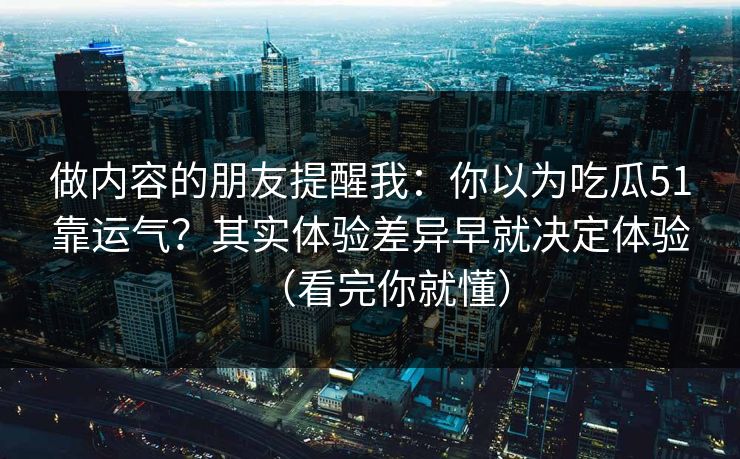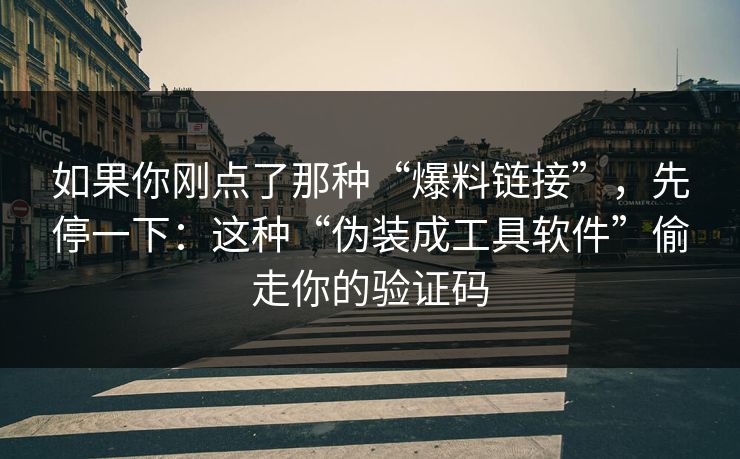

标题已经很吸引人——那句“别说我没提醒”帮你把读者拉进来了。想让 mitao 的封面在几秒钟内变得更专业、更抓眼球?不需要大改造,只需一个小动作:在文字区加一条半透明的色带(或色块/渐变)。这个简单的处理能同时解决可读性、层次感和品牌识别的问题,让封面立刻不一样。
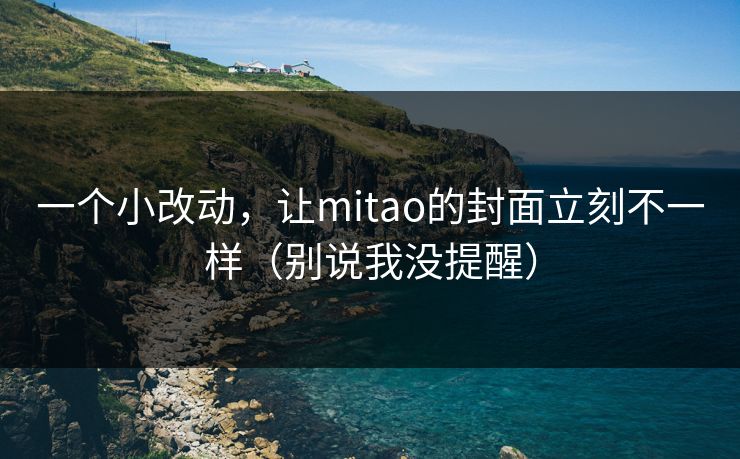
为什么这一个小改动能起效
- 解决对比问题:很多漂亮照片因为背景复杂、明暗不一,封面文字看不清。半透明色带把文字“放到”一个稳定的可读区里。
- 增强构图:色带能把视觉焦点固定在题目或人物脸上,构图更有方向感。
- 快速统一风格:统一色带颜色为品牌色,多个封面能形成系列感,一眼辨识。
- 零破坏性:不需要重拍或彻底重做图片,只是叠加一个图形层,回退也很容易。
如何操作(超实用步骤)
- 选好位置:通常放在下三分之一或左/右三分之一。若文字多,使用底部横带;若文字少且偏侧边,可试试竖带或对角带。
- 选择颜色:用品牌主色或能和背景形成对比的色。常见高效配色:深蓝 + 浅粉、墨黑 + 明黄、青绿 + 珊瑚红。
- 设定透明度:纯色透明度取 40%–70%(背景较杂时更高);渐变的起点透明度可设 0%→40% 或 20%→60%。
- 处理边缘:带有轻微圆角(4–8px)或柔和阴影能显得更精致。
- 文字样式:白字或黑字取决于带色亮度;标题用 700–800 字重,字号放大 10–20% 以提高辨识度;副标题用常规字重并保持足够行距。
- 导出规格:网页封面推荐宽度至少 1200px(常见 1200×628 或 1920×1080),导出为高质量 JPG/PNG。
- 快速对比检验:将封面缩到手机屏幕宽度看一遍,确认文字仍清晰可读。
具体数值参考(方便直接套用)
- 横条高度:封面高度的 22%–30%。
- 横条透明度:单色 45%(起点),背景复杂时可 60%+。渐变可从 0% 到 45%。
- 字体:微软雅黑、PingFang/苹方、Noto Sans SC、Inter(中英混排时效果好)。
- 标题字号(网页 Hero 区):48–64 px(视封面实际大小调整)。
- 对比检测:保持文字与背景的对比度大致高于 4.5:1(可用在线对比检测工具检查)。
几种常见的变体(给你灵感)
- 细腻渐变带:上透明下有色,适合人物照片,文字在有色区。
- 竖向色带:左侧 20% 竖带放标题,右侧留大图,适合强调品牌名字或logo。
- 斜切色带:更具动感,适合活动或促销封面。
- 透明网格或纹理带:在色带上叠加轻微纹理,增加质感但不影响文字可读。
工具推荐(都很简单)
- Canva:拖拽式,直接添加矩形并调节透明度,内置配色工具。
- Figma / Sketch:更适合系列化设计和团队协作。
- PS(Photoshop):细节调整最强,适合高级合成。
- 手机端:PicsArt、Snapseed 可以快速上色带并导出。
示例对比(口头描述)
- 改之前:美食照背景复杂,标题放在盘子上方,字体被食物细节“吞掉”,人不会停留太久。
- 改之后:在底部加一条深蓝半透明横带,白色粗体标题稳稳落在带上,照片依旧吸睛,但信息一秒读懂,点击率自然上升。
最后给你一份一眼可用的快速清单(复制粘贴就能用)
- 选图 → 确定文字位置(下三分之一或侧边)→ 新建矩形/色带
- 选择色(品牌色或互补色)→ 透明度 40%–60% → 圆角/阴影微调
- 放标题(白/黑)→ 粗体+增大字号 → 手机缩放检查
- 导出并上传,观察一两天流量/点击变化